
Unittest / Coded UI Testmethoden mit WorkItem TestCase in Visual Studio 2012 verknüpfen
Von Waldemar Siebert · · 0 Kommentare
Durch Visual Studio 2012 haben sich einige Menüs und Funktionen im Testbereich geändert.
Mehrere Dialoge, wie Test View und Test List Editor, wurden jetzt zu einem Test Explorer zusammengefasst.
Menu "Test"-"Fenster" Visual Studio 2010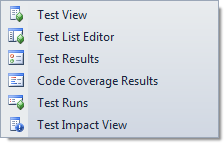
Menu "Test"-"Fenster" Visual Studio 2012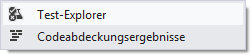
Leider hat der neue Testexplorer nicht mehr die Funktionen, die in der Test View möglich waren. Neben der fehlenden Gruppierung der Testfälle nach Klassen oder Projekt, gibt es im Testfall Contextmenü in Visual Studio 2012 keine Möglichkeit mehr, eine Testmethode mit einem Testfall in TFS zu "verknüpfen".
Kontextmenü Testfall Visual Studio 2010 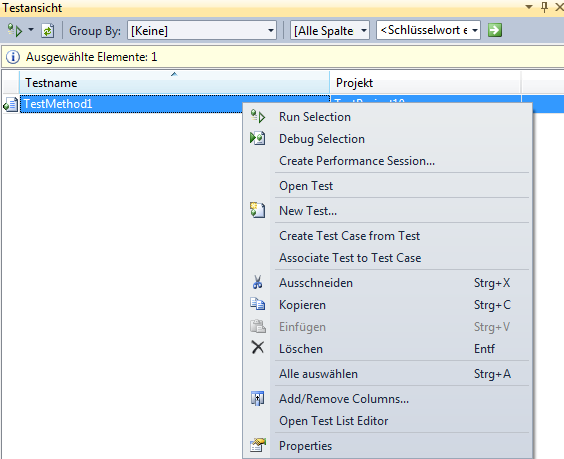
Kontextmenü Testfall Visual Studio 2012 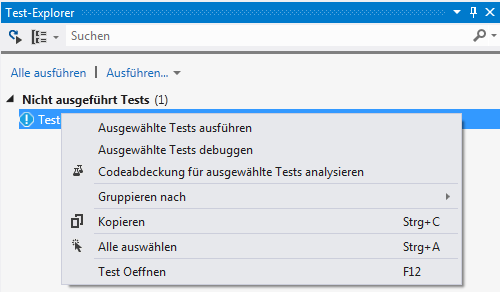
Um die Testmethoden mit einem Test Case zu verknüpfen sind folgende Schritte in Visual Studio 2012 notwendig:
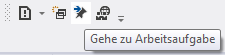
- Button "Gehe zu Arbeitsaufgabe" auswählen:
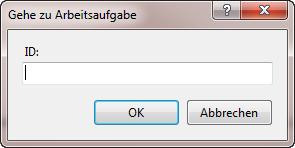
- WorkItem ID des zu verknüpfenden Testfalls eintippen:
- Im geöffneten Testfall Tab (seit neuestem Link) "ASSOCIATED AUTOMATION" auswählen
- Button ... auswählen
- gesuchten Testfall auswählen.
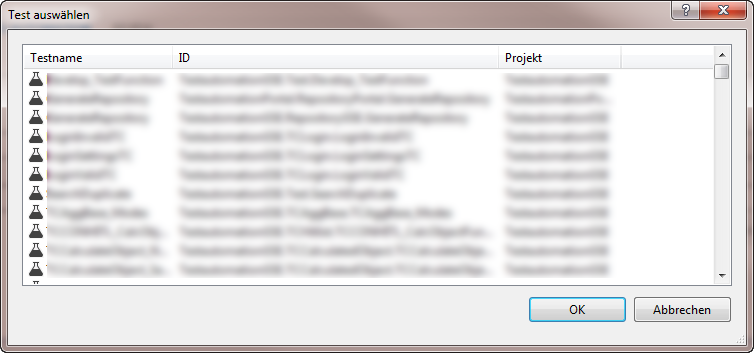 Leider gibt es hier keine Suchfunktion, eintippen der ersten drei Buchstaben des Testfallnamens hilft den Testfall schneller zu finden. Bei einer großen Anzahl von Testfällen hilft eine einheitliche Namenskonvention.
 - Testfall speichern - fertig!
 Der Automatisierungsstatus des Testfalls hat sich automatisch in "automated" geändert. Testfall kann in Microsoft Testmanager als automatisierter Test ausgewählt werden.

Begeisterter Entwickler, Trainer und Berater zu allem Themen rund um agile Softwareentwicklung, Softwarequalität und Testautomatisierung.
Gründer und Geschäftsführer der Firma SimplyTest GmbH
Das könnte Dich auch interessieren
- Aufbau TFS Testtabellen
- VS 2010 Testcontroller überfüllt die Partition
- ClassCleanup() Verhalten
 Selenium Tutorial: Wordpress Automatisierung mit C# - Einrichtung der Umgebung
- Selenium Tutorial: WordPress Automatisierung mit C# – Abschluss
- Selenium Tutorial: WordPress Automatisierung mit C# – Programmierung
Kommentare
Hinterlasse einen Kommentar
An der Diskussion beteiligen?
Hinterlasse uns deinen Kommentar!
Dein Kommentar geht per E-Mail an die Redaktion – er erscheint nicht sofort auf der Seite. Deine E-Mail-Adresse wird nicht veröffentlicht. Erforderliche Felder sind mit Stern markiert.