
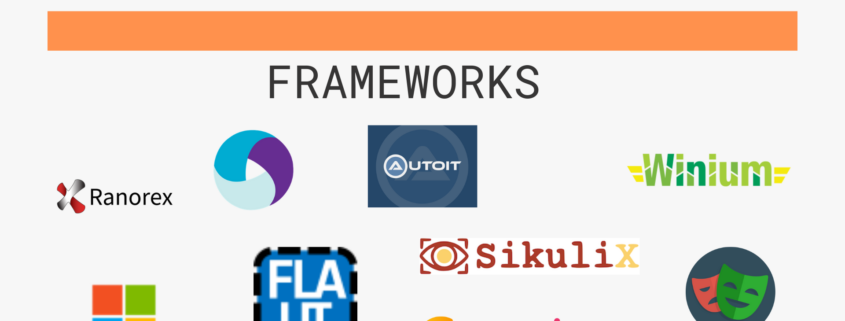
Die Auswahl an Frameworks für die Testautomatisierung ist groß, daher erhebt diese Liste keinen Anspruch auf Vollständigkeit. Sie soll vielmehr einen Überblick über die gängigsten Frameworks geben. Eine Unterteilung in Desktop-, Web- und Mobile-Automatisierung ist vorgenommen, wobei manche Frameworks auch mehrere dieser Bereiche abdecken. Je nach Projekt kann es sinnvoll sein, ein Framework zu wählen, […]
 https://www.testautomatisierung.org/wp-content/uploads/playwright-logo-1-e1705497761451.png
204
274
Christian Purmann
https://www.testautomatisierung.org/wp-content/uploads/ta5.png
Christian Purmann2024-01-17 14:24:382024-02-26 14:02:54Testautomatisierung mit Playwright, Gherkin und Cucumber unter Zuhilfenahme der Page-Object Model Methode
https://www.testautomatisierung.org/wp-content/uploads/playwright-logo-1-e1705497761451.png
204
274
Christian Purmann
https://www.testautomatisierung.org/wp-content/uploads/ta5.png
Christian Purmann2024-01-17 14:24:382024-02-26 14:02:54Testautomatisierung mit Playwright, Gherkin und Cucumber unter Zuhilfenahme der Page-Object Model Methode https://www.testautomatisierung.org/wp-content/uploads/Cypress_Logo.png
685
793
Christian Purmann
https://www.testautomatisierung.org/wp-content/uploads/ta5.png
Christian Purmann2023-11-27 17:27:172023-12-26 12:33:35Testautomatisierung mit Cypress 13, Gherkin und Cucumber unter Anwendung des Page-Object-Modells
https://www.testautomatisierung.org/wp-content/uploads/Cypress_Logo.png
685
793
Christian Purmann
https://www.testautomatisierung.org/wp-content/uploads/ta5.png
Christian Purmann2023-11-27 17:27:172023-12-26 12:33:35Testautomatisierung mit Cypress 13, Gherkin und Cucumber unter Anwendung des Page-Object-Modells https://www.testautomatisierung.org/wp-content/uploads/Playwright.png
400
400
Maximilian Schlipf
https://www.testautomatisierung.org/wp-content/uploads/ta5.png
Maximilian Schlipf2023-10-26 12:07:222023-12-26 13:22:22Java-Projekt mit Playwright, TestNG und Allure (mithilfe des Page Object Model)
https://www.testautomatisierung.org/wp-content/uploads/Playwright.png
400
400
Maximilian Schlipf
https://www.testautomatisierung.org/wp-content/uploads/ta5.png
Maximilian Schlipf2023-10-26 12:07:222023-12-26 13:22:22Java-Projekt mit Playwright, TestNG und Allure (mithilfe des Page Object Model) https://www.testautomatisierung.org/wp-content/uploads/junit5-logo.png
512
512
Philippe Joseph
https://www.testautomatisierung.org/wp-content/uploads/ta5.png
Philippe Joseph2023-10-19 18:03:362023-10-20 13:36:42Java Projekt mit JUnit5, Cucumber7 und Allure
https://www.testautomatisierung.org/wp-content/uploads/junit5-logo.png
512
512
Philippe Joseph
https://www.testautomatisierung.org/wp-content/uploads/ta5.png
Philippe Joseph2023-10-19 18:03:362023-10-20 13:36:42Java Projekt mit JUnit5, Cucumber7 und Allure https://www.testautomatisierung.org/wp-content/uploads/nutjs-3x1-1.png
1000
3000
Robert Lang-Kirchhöfer
https://www.testautomatisierung.org/wp-content/uploads/ta5.png
Robert Lang-Kirchhöfer2023-10-17 12:33:382023-10-17 22:29:57Einführung in NutJS
https://www.testautomatisierung.org/wp-content/uploads/nutjs-3x1-1.png
1000
3000
Robert Lang-Kirchhöfer
https://www.testautomatisierung.org/wp-content/uploads/ta5.png
Robert Lang-Kirchhöfer2023-10-17 12:33:382023-10-17 22:29:57Einführung in NutJS https://www.testautomatisierung.org/wp-content/uploads/angular-karma-jasmine-logo.png
700
1900
Robert Lang-Kirchhöfer
https://www.testautomatisierung.org/wp-content/uploads/ta5.png
Robert Lang-Kirchhöfer2023-08-29 09:06:372023-10-17 22:31:14Einführung in Angular-Komponenten (Part 2)
https://www.testautomatisierung.org/wp-content/uploads/angular-karma-jasmine-logo.png
700
1900
Robert Lang-Kirchhöfer
https://www.testautomatisierung.org/wp-content/uploads/ta5.png
Robert Lang-Kirchhöfer2023-08-29 09:06:212023-10-17 22:33:16Einführung in Angular-Komponenten (Part 1)
https://www.testautomatisierung.org/wp-content/uploads/angular-karma-jasmine-logo.png
700
1900
Robert Lang-Kirchhöfer
https://www.testautomatisierung.org/wp-content/uploads/ta5.png
Robert Lang-Kirchhöfer2023-08-29 09:06:372023-10-17 22:31:14Einführung in Angular-Komponenten (Part 2)
https://www.testautomatisierung.org/wp-content/uploads/angular-karma-jasmine-logo.png
700
1900
Robert Lang-Kirchhöfer
https://www.testautomatisierung.org/wp-content/uploads/ta5.png
Robert Lang-Kirchhöfer2023-08-29 09:06:212023-10-17 22:33:16Einführung in Angular-Komponenten (Part 1) https://www.testautomatisierung.org/wp-content/uploads/testresults.png
512
512
Waldemar Siebert
https://www.testautomatisierung.org/wp-content/uploads/ta5.png
Waldemar Siebert2023-04-13 09:00:002023-05-26 12:37:37Vergleich Assertion Bibliotheken in Java
https://www.testautomatisierung.org/wp-content/uploads/testresults.png
512
512
Waldemar Siebert
https://www.testautomatisierung.org/wp-content/uploads/ta5.png
Waldemar Siebert2023-04-13 09:00:002023-05-26 12:37:37Vergleich Assertion Bibliotheken in Java https://www.testautomatisierung.org/wp-content/uploads/Selenium_Conf-featured-img.webp
366
700
Philippe Joseph
https://www.testautomatisierung.org/wp-content/uploads/ta5.png
Philippe Joseph2023-04-06 12:23:542023-10-12 21:47:37Selenium Conference Chicago 2023
https://www.testautomatisierung.org/wp-content/uploads/Selenium_Conf-featured-img.webp
366
700
Philippe Joseph
https://www.testautomatisierung.org/wp-content/uploads/ta5.png
Philippe Joseph2023-04-06 12:23:542023-10-12 21:47:37Selenium Conference Chicago 2023 https://www.testautomatisierung.org/wp-content/uploads/Cloud-Performance-Testing-Tools.png
329
463
Casian Steti
https://www.testautomatisierung.org/wp-content/uploads/ta5.png
Casian Steti2022-11-25 14:35:372023-10-12 14:33:32Cloud Performance Testing Tools
https://www.testautomatisierung.org/wp-content/uploads/Cloud-Performance-Testing-Tools.png
329
463
Casian Steti
https://www.testautomatisierung.org/wp-content/uploads/ta5.png
Casian Steti2022-11-25 14:35:372023-10-12 14:33:32Cloud Performance Testing Tools