Zum Inhalt springen
Testautomatisierung.org – Magazin für funktionale und nicht funktionale Qualitätssicherung

Zurück zu den Artikeln

Alexander Heimlich

18 Beiträge von dieser Autorin oder diesem Autor

Testwerkzeuge Tipps und Tutorials

Einführung in NutJS


NutJS - auch als nutjs.dev bekannt - ist eine leistungsstarke Desktop-Automatisierungs-Software für Node.js. Entwickelt von Simon Hofmann aus Rain (Niederbayern), um die Automatisierung von Abläufen auf dem Desktop zu erleichtern, bietet dir NutJS eine einfache und zugängliche Schnittstelle für die Skripterstellung. Mit Funktionen wie Tastatureingaben, Mausbewegungen und Bilderkennung ermöglicht dir NutJS die nahtlose Automatisierung von Desktop-Anwendungen für verschiedene Anwendungsfälle.

Weiterlesen

Alexander Heimlich

Redakteur auf Testautomtisierung.org
Geschäftsführer, Schulungsleiter bei SimplyTest GmbH, Nürnberg
www.simplytest.de
Passionierter Softwareentwickler und Testautomatisierungsverfechter mit langjähriger beruflicher Erfahrung als Softwareentwickler, Test Automation Manager, Teamleiter und Projektleiter

/0 Kommentare/von Alexander Heimlich

Angular, Karma und Jasmine, Komponententests

Einführung in Angular-Komponenten (Part 1)


Im Rahmen seiner Tätigkeit in der IT kommt man um bestimmte Frameworks nicht herum. Oft werden sogar mehrere Frameworks in einem einzigen Projekt verwendet, da jedes einen anderen Zweck erfüllt. Persönlich bin ich nun schon zum zweiten Mal auf Angular gestoßen. Von daher lade ich dich dazu ein, dass wir hier gemeinsam eine kleine, unkomplizierte Anwendung in diesem Framework erstellen und die verschiedenen Komponenten daraufhin testen. Wir halten uns hierbei an das K.I.S.S.-Prinzip (Keep It Simple and Stupid), was bedeutet, dass ich in diesem Blog nur die grundlegenden Konzepte erläutere, um das Verständnis zu erleichtern. In diesem Beitrag arbeite ich unter Windows, verwende die Eingabeaufforderung (cmd.exe) als Terminal innerhalb von Visual Studio Code als IDE. Selbstverständlich steht es dir frei, unter einem anderen Betriebssystem, mit einem anderen Terminal oder auch mit einer anderen IDE zu arbeiten. Ich bitte dich jedoch, dass du dich selbstständig mit diesen vertraut machst, insbesondere wenn es darum geht, etwas zu installieren.

Weiterlesen

Alexander Heimlich

Redakteur auf Testautomtisierung.org
Geschäftsführer, Schulungsleiter bei SimplyTest GmbH, Nürnberg
www.simplytest.de
Passionierter Softwareentwickler und Testautomatisierungsverfechter mit langjähriger beruflicher Erfahrung als Softwareentwickler, Test Automation Manager, Teamleiter und Projektleiter

/1 Kommentar/von Alexander Heimlich

Angular, Komponententests, Karma und Jasmine

Einführung in Angular-Komponenten (Part 2)


Bei diesem Artikel handel es sich um Teil 2 der Einführung in Angular-Komponenten. Falls du dir vorher die Grundlagen erarbeiten möchtest, sieh dir gerne Einführung in Angular-Komponenten (Part 1) an.

Weiterlesen

Alexander Heimlich

Redakteur auf Testautomtisierung.org
Geschäftsführer, Schulungsleiter bei SimplyTest GmbH, Nürnberg
www.simplytest.de
Passionierter Softwareentwickler und Testautomatisierungsverfechter mit langjähriger beruflicher Erfahrung als Softwareentwickler, Test Automation Manager, Teamleiter und Projektleiter

/1 Kommentar/von Alexander Heimlich

Testautomatisierungsframeworks Tipps und Tutorials

Mutation Testing mit Stryker


Im Zusammenhang mit der Qualitätssicherung von Software hat sich der Begriff Mutation Testing etabliert. Mithilfe von Mutationstests werden Änderungen am Quellcode durchgeführt, um die Tests zu testen, die die Software testen. :)

Ein populäres Werkzeug für solche Tests ist Stryker. Sehen wir uns an, wie uns Stryker dazu bewegt, qualitativere Tests zu schreiben.

Beispielprogramm - Setup

Das Beispielprojekt findet ihr auf GitHub.

Für dieses Tutorial verwenden wir Visual Studio Code und npm. PowerShell oder CMD öffnen und folgende Befehle eingeben, um die benötigten Ordner zu erstellen. Unter src wird unser Softwarecode liegen (da wir für Mutationstests den Quellcode brauchen) und die entsprechenden Tests unter test:

mkdir BaseConverter
cd BaseConverter
mkdir src
mkdir test
code .

Nun ist Visual Studio Code offen und wir können mit der Initialisierung des Projekts beginnen. Dazu im Terminal aus VS Code npm init eintippen und die Anweisungen im Terminal befolgen. Optional können die Felder ausgelassen werden und später in package.json nachträglich geändert werden.
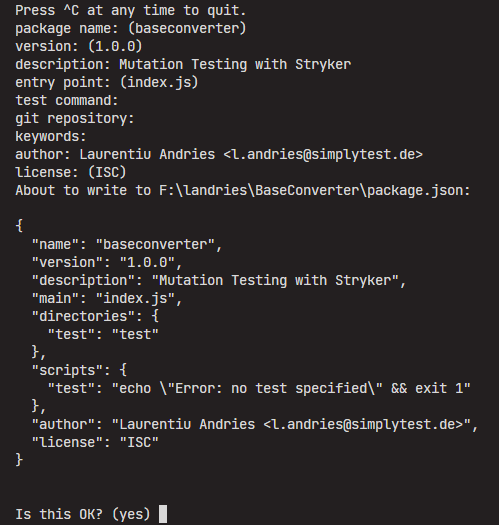
Screenshot: Terminalausgabe von npm init mit den Angaben für die package.json des Projekts baseconverter

Dependencies installieren

Als Testrunner und Assertion Library werden Mochaund Chai, sowie ts-node für die TypeScript Tests installiert. Um die Type Definitions für Mocha und Chai zu installieren, benötigen wir @types/chai und @types/mocha Packages.

npm install mocha chai ts-node --save-dev
npm install @types/chai @types/mocha --save-dev

Da wir mit einem TypeScript Projekt arbeiten, sollten wir tsc --init ausführen, was uns standardmäßig eine tsconfig.json erstellt.

Tests implementieren

Wir wollen den Ansatz von Test-Driven-Development verfolgen und zuerst die Tests für das Projekt BaseConverter implementieren, welches 2 Funktionen besitzt: Konvertieren einer Dezimalzahl ins binäre Format und andersherum. Dazu eine Datei unter test anlegen und die entsprechenden Tests schreiben:

Screenshot: Ordner test in VS Code mit der Testdatei BaseConverter.spec.ts
import { expect } from 'chai';
import 'mocha';

describe('Base Converter Tests', () => {

    it('Should convert positive decimal to binary.', () => {
        expect(convert_decimal_to_binary(8))
            .to.equal('01000', 'Converted number was not as expected!');
    });

    it('Should convert negative decimal to binary.', () => {
        expect(convert_decimal_to_binary(-8))
            .to.equal('11000', 'Converted number was not as expected!');
    });

    it('Should convert negative binary to decimal.', () => {
        expect(convert_binary_to_decimal('11000'))
            .to.equal(-8, 'Converted number was not as expected!');
    });

    it('Should convert positive binary to decimal.', () => {
        expect(convert_binary_to_decimal('01000'))
            .to.equal(8, 'Converted number was not as expected!');
    });

});

Bevor wir die Tests starten, müssen wir in package.json "scripts": { "test": .. } anpassen, damit mocha die TypeScript Tests findet und ausführen kann:

"mocha -r ts-node/register test/**/*.ts"

Screenshot: test-Skript in der package.json mit dem Befehl mocha -r ts-node/register

Die Tests können einfach mit dem Befehl npm test ausgeführt werden, diese werden jedoch nicht kompiliert, weil die Methoden convert_decimal_to_binary() und convert_binary_to_decimal() fehlen. Also unter src/BaseConverter.ts diese implementieren:

function convert_decimal_to_binary(n: number): string {
    if(n == 0 ) return '0';

    const sign: string = n < 0 ? '1' : '0';

    let absoluteNumber: number = Math.abs(n);
    let convertedDecimal = '';

    while(absoluteNumber > 0) {
        const reminder: number = absoluteNumber % 2;
        convertedDecimal += reminder.toString();
        absoluteNumber = Math.floor(absoluteNumber / 2);
    }
    convertedDecimal += sign;
    const separator = '';
    return convertedDecimal.split(separator).reverse().join(separator);
}

function convert_binary_to_decimal(binaryNumber: string): number {
    const sign: number = binaryNumber.at(0) === '1' ? -1 : 1;
    const absoluteBinary: string = binaryNumber.slice(1);
    const absoluteDecimal: number = absoluteBinary.split('').reverse()
        .reduceRight((_, curr, index) => _ + Math.pow(2, index) * parseInt(curr), 0);
    return sign * absoluteDecimal;
}

export {
    convert_decimal_to_binary,
    convert_binary_to_decimal
};

Wenn alles richtig implementiert wurde, sollten die Tests jetzt alle erfolgreich laufen.
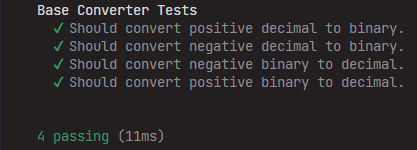
Screenshot: Mocha-Ausgabe der Base Converter Tests mit vier bestandenen Tests

Stryker einsetzen

Die Tests waren alle erfolgreich, wir haben also abgeprüft, ob die implementierten Funktionen sowohl positive als auch negative Zahlen von einem Zahlensystem ins andere konvertiert. Mit Stryker sollten diese Tests auf Vollständigkeit überprüft werden. Folgende Befehle eingeben und wieder die Anweisungen im Terminal befolgen:

npm install --save-dev @stryker-mutator/core
npx stryker init

Ein letztes Package muss für unser TypeScript Projekt installiert werden, Stryker TypeScript Checker:

npm install --save-dev @stryker-mutator/typescript-checker
Stryker konfigurieren

Die Konfigurationsdatei stryker.conf.json muss zuletzt noch angepasst werden, damit Stryker richtig konfiguriert wird. Diese beinhalten u.a. Optionen für unseren Test Runner (in unserem Fall Mocha), welche Dateien mutiert werden sollen und TypeScript-spezifische Konfigurationen:

"mochaOptions": {
    "spec": ["test/**/*.js"],
    "package": "./package.json"
  },
"checkers": ["typescript"],
"tsconfigFile": "tsconfig.json",
"buildCommand": "tsc -b",
"mutate": [ "src/**/*.ts"]

Nach der Ausführung von npx stryker run gibt es im Ordner reporter einen HTML-Report.
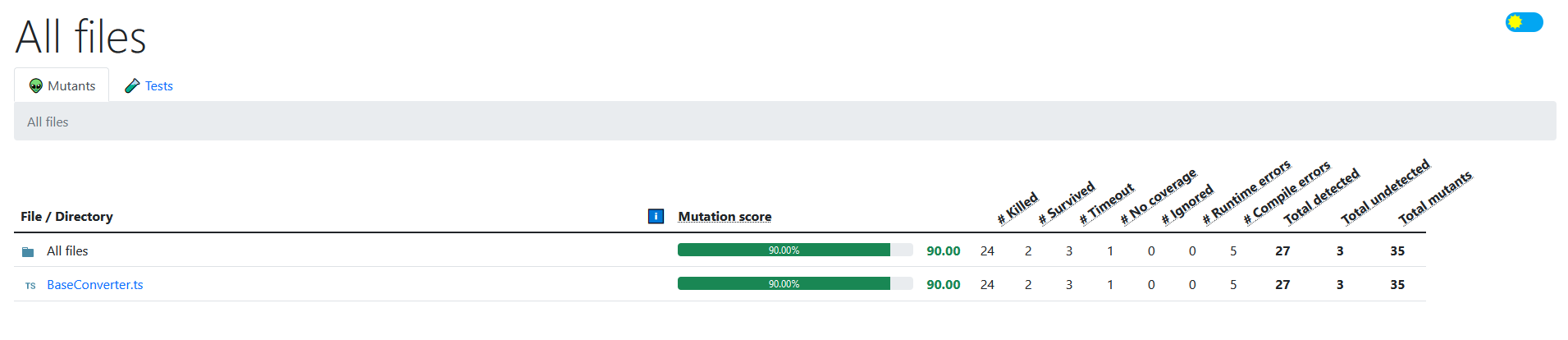
Screenshot: Stryker-HTML-Report mit einem Mutation Score von 90 Prozent für BaseConverter.ts

Wir haben einen Mutation Score von 90% erreicht. Wenn wir uns den geänderten Quellcode ansehen, können wir herausfinden, welche Mutanten nicht von unseren Tests getötet worden sind. Hier haben wir einen Testfall vergessen, und zwar einen direkten Test mit 0:
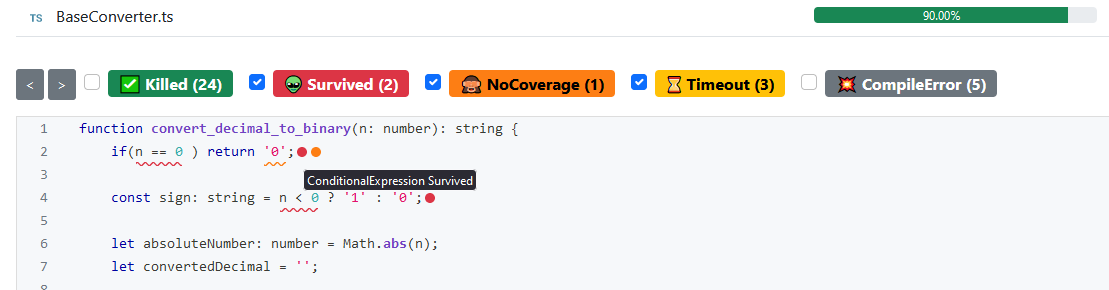
Screenshot: Stryker-Report zum Quellcode mit überlebendem Mutanten vom Typ ConditionalExpression in Zeile 2

it('Should convert decimal zero to binary.', () => {
        expect(convert_decimal_to_binary(0))
            .to.equal('0', 'Converted number was not as expected!');
});

Nachträglich hinzugefügt erreichen wir trotzdem keinen Mutation Score von 100%.
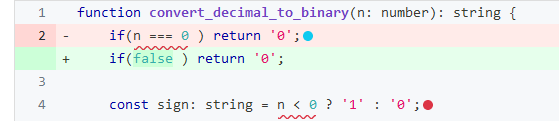
Screenshot: Stryker-Diff, in dem die Bedingung n === 0 in Zeile 2 durch false ersetzt wurde

Warum? Laut Stryker hat der Mutant aus Zeile 2 mit der geänderten Bedingung zu false überlebt. Das ist auch richtig so, denn bei false wird die Zeile bei einem Parameter von 0 übersprungen und in Zeile 4 abgeprüft, ob diese Zahl unter 0 liegt. Wenn nicht, wird die Konstante signauf 0 gesetzt, welche im Quellcode in Zeile 14 zum Rückgabewert der Funktion eingefügt wird convertedDecimal += sign; Die Programme sind also äquivalent! Die Abfrage auf n === 0 kann im Quellcode weggelassen werden und erreichen somit vollständige Testüberdeckung!

Screenshot: Stryker-Ergebnistabelle im Terminal mit einem Score von 100 Prozent für BaseConverter.ts

Ist das aber trotzdem richtig? Nicht ganz. Hier kommen die Einschränkungen von Stryker ins Spiel. Die Methode convert_binary_to_decimal() wurde gar nicht mutiert, da Stryker nicht die entsprechenden Mutationsoperatoren für die Logik hinter dem Code besitzt.

Zusammenfassung

Durch das Werkzeug Stryker zur Unterstützung von Mutationstests haben wir die Möglichkeit, unsere Tests auf Vollständigkeit zu testen. Falls es Mutanten eines Programms gibt, die trotz unserer Tests überleben, sollten wir uns Gedanken über bessere Tests machen. Nichtsdestotrotz kommt es auf die tatsächliche Implementierung der Software an und wie stark ein Werkzeug ein Programm mutieren kann, andernfalls kann es zu false positives kommen, da wir, wie in der obigen Grafik zu sehen ist, einen Mutationsscore von 100% erreichen, obwohl wir nicht alles getestet haben (z.B. Testfall von 0 aus dem Binärsystem ins Dezimalsystem fehlt, oder falls ein String für convert_binary_to_decimal() leer ist...).


Alexander Heimlich

Redakteur auf Testautomtisierung.org
Geschäftsführer, Schulungsleiter bei SimplyTest GmbH, Nürnberg
www.simplytest.de
Passionierter Softwareentwickler und Testautomatisierungsverfechter mit langjähriger beruflicher Erfahrung als Softwareentwickler, Test Automation Manager, Teamleiter und Projektleiter

/0 Kommentare/von Alexander Heimlich

Allgemeines, Testwerkzeuge Tipps und Tutorials

Postman – Import einer Swagger-Spezifikation (REST-API)


Übersicht

In diesem Artikel möchte ich demonstrieren, wie sich auf einfache Weise eine Swagger Spezifikation in Postman importieren lässt, was uns letztlich eine Collection von Testfall Grundgerüsten für alle spezifizierten Endpunkte anlegt.

Swagger und OpenAPI

Abb. 2 - SwaggerLogo

Abb. 1 – Swagger Logo

Bei OpenAPI handelt es sich um einen Industriestandard zur Beschreibung von REST-konformen API‘s, der von der OpenAPI Initiative verwaltet wird.
Swagger stellt letztlich ein Open-Source Framework für die Entwicklung von API’s für http-Webservices dar, das konform zur OpenAPI-Spezifikation ist. Swagger ist also das zugehörige Toolset.

Postman

Das Postman Projekt wurde 2012 ins Leben gerufen und ist ein skalierbares Tool für API-Integrationstests, dass sich in CICD Pipelines integrieren lässt. Inszwischen hat das Tool über 4 Mio. Nutzer, da es einige große Vorteile mit sich bringt:

  • Einsatz von Test-Collections – Hilfe bei der Organisation von Test-Suites, durch Strukturierungsmöglichkeiten innerhalb abgeschlossener Test-Collections durch Unterordner und multiple Requests.
  • Kollaboration – Es können mehrere Personen an einer Testsuite arbeiten, einmal durch den manuellen Import/Export aber auch durch die Verwendung von Repositories (Premium Version)
  • Environments – Es ermöglicht uns verschiedene Test-Umgebungen zu definieren und diese auf Test-Collections anzuwenden.
  • Debugging – Die Postman Konsole hilft bei der Fehleranalyse
  • CICD – Eine Integration in CICD Pipelines wird unterstützt. Hier sei vor allem das Kommandozeilentool Newman erwähnt, das in der CICD Automatisierung Verwendung findet.

Swagger Specification

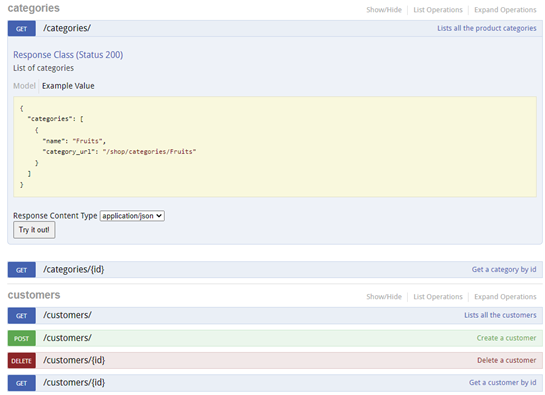
Schauen wir uns exemplarisch eine REST-API in der Swagger-UI an:

Abb. 3 - SwaggerUI

Abb. 2 – SwaggerUI

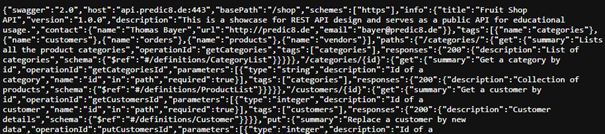
oder die API-Docs die aus der Schnittstelle generiert werden:

Abb. 4 – Swagger Docs

Abb. 3 – Swagger Docs

Swagger Imports in Postman

Es gibt verschiedene Wege, eine Swagger-API Spezifikation in Postman hochzuladen und daraus die Grundgerüste für unsere Testfälle generieren zu lassen. Der Import wird hier z.B. im JSON Format durchgeführt, es sind aber auch andere Formate möglich.

Import via Datei (z.B. JSON)

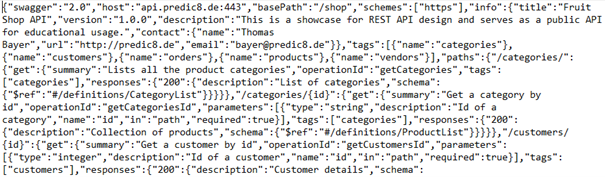
Wir wollen eine Textdatei, im JSON Format, hochladen die in etwa wie folgt aussieht:

Abb. 5 – Datei Import

Abb. 4 – Datei Import

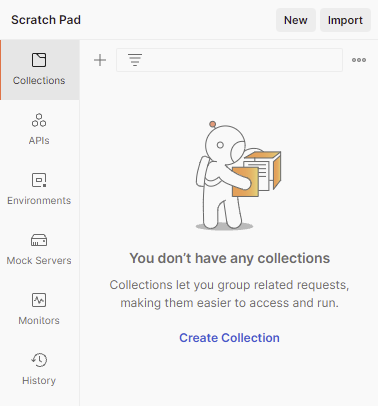
Wir wählen also in Postman den Button „Import“ im linken Bereich oben (Scratch Pad), wo wir auch unsere Collections anlegen können.

Abb 6 – Postman Scratch Pad

Abb. 5 – Postman Scratch Pad

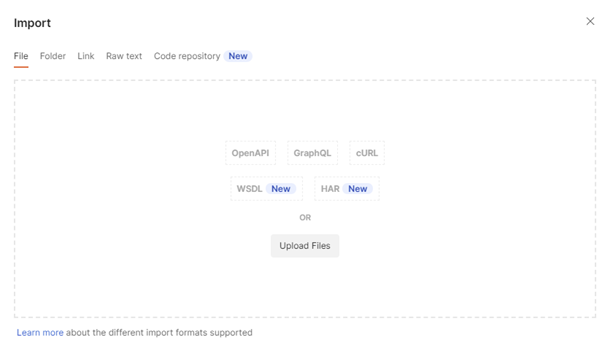
Der folgende Dialog gibt uns verschiedene Auswahlmöglichkeiten, wir wählen „File“ und „Upload Files“:

Abb 7 – Postman File-Import Dialog

Abb. 6 – Postman File-Import Dialog

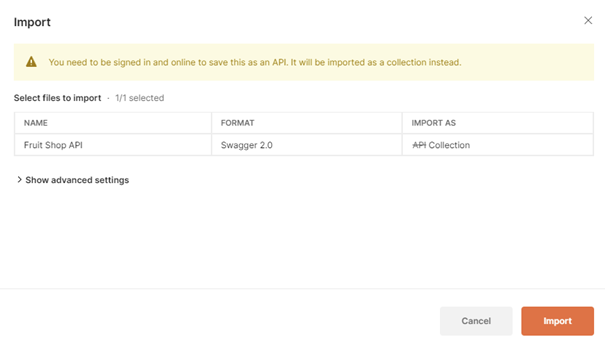
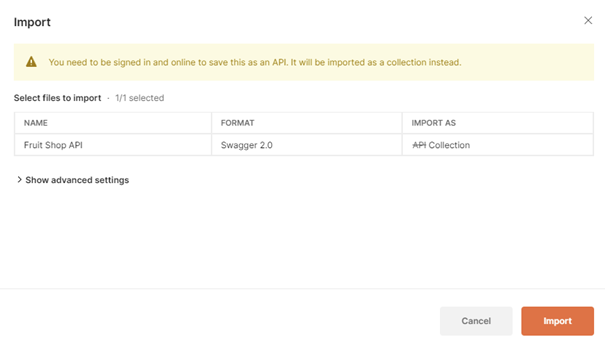
Im nächsten Dialog bestätigen wir mit „Import“:

Abb 8 – Postman File-Import Dialog (2)

Abb. 7 – Postman File-Import Dialog (2)

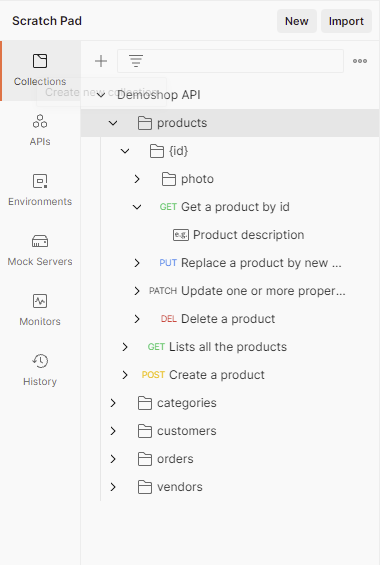
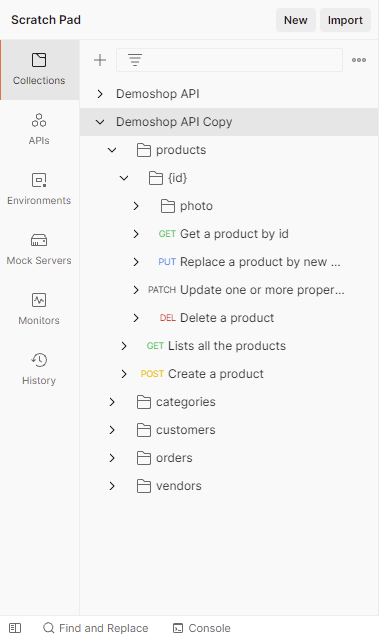
Wie wir in Abbildung 9 sehen, wird eine Projektstruktur in Reiter Collections angelegt.

Abb 9 – Postman Test-Collection

Abb. 8 – Postman Test-Collection

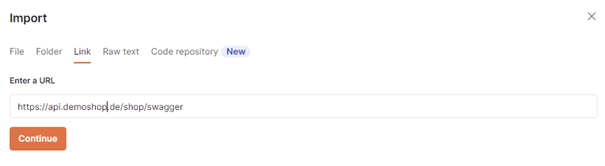
Hier wählen wir im Import Dialog die Option „Link“ und bestätigen mit „Continue“.

Abb 10 – Postman Import via Link

Abb. 9 – Postman Import via Link

Im folgenden Dialog bestätigen wir mit Import.

Abb 11 – Postman Import via Link (2)

Abb. 10 – Postman Import via Link (2)

Im Folgenden sehen wir, dass eine weitere Collection angelegt wurde, die der Ersten entspricht.

Abb 12 – Postman Test Collection (2)

Abb. 11 – Postman Test Collection (2)

Import via Raw-Text

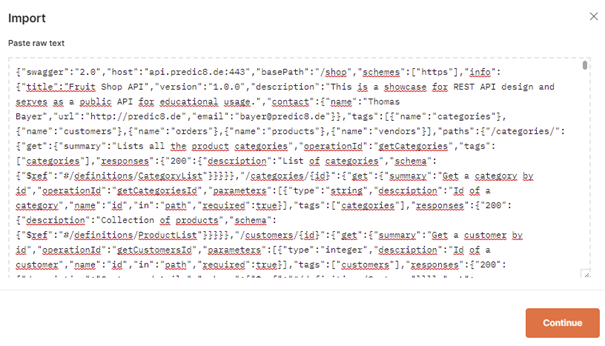
Wir können aber auch einfach den Text (JSON) in den Postman Dialog kopieren und importieren.

Abb 13 – Postman Import via Raw-Text

Abb. 12 – Postman Import via Raw-Text

Vorbereitungs und Testroutinen

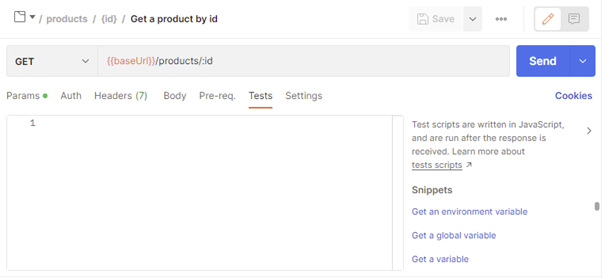
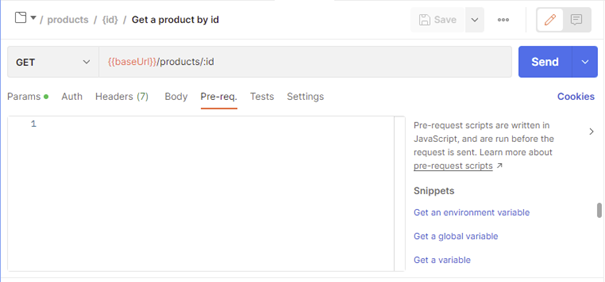
Wir müssen allerdings beachten, dass hier nur die reinen Requests, ohne Authentifizierung, Prerequisites oder Testscripts angelegt werden (Abb. 13, Abb. 14).

Die Authentifizierung/Authorisierung, Testvorbereitungslogik und die eigentliche Testlogik, müssen wir also selbst implementieren.

Abb 14 – Postman Testscripts

Abb. 13 – Postman Testscripts

Abb 15 – Postman Vorbereitungs-Skripte

Abb. 14 – Postman Vorbereitungs-Skripte

Import aus Code-Repository

Die Import-Funktion aus einem Git-Repository heraus ist eine der Premium-Funktionen von Postman und wird an dieser Stelle daher nicht im Detail erörtert. Es sei nur darauf verwiesen, dass dies mit dem sog. Postman-Workspace ebenfalls, mit wenigen einfachen Schritten, möglich ist.

Verwandte Themen

Alexander Heimlich

Redakteur auf Testautomtisierung.org
Geschäftsführer, Schulungsleiter bei SimplyTest GmbH, Nürnberg
www.simplytest.de
Passionierter Softwareentwickler und Testautomatisierungsverfechter mit langjähriger beruflicher Erfahrung als Softwareentwickler, Test Automation Manager, Teamleiter und Projektleiter

/0 Kommentare/von Alexander Heimlich

News

Aqua - JetBrains stellt IDE zur Testautomatisierung vor


JetBrains führt mit dem neuen Produkt JetBrains Aqua eine leistungsstarke IDE zur Testautomatisierung ein. Laut Entwicklern "beinhaltet die IDE alles, was ein QA Engineer braucht" - Unterstützung mehrerer Programmiersprachen (darunter Python, Java, JavaScript, TypeScript und Kotlin), Verwendung verschiedener Datenbanken sowie Generierung von Testdaten mit einem Zufallsdaten-Generator, Vorbereitung von Testumgebungen mithilfe von Docker, integrierter Web-Inspektor etc.

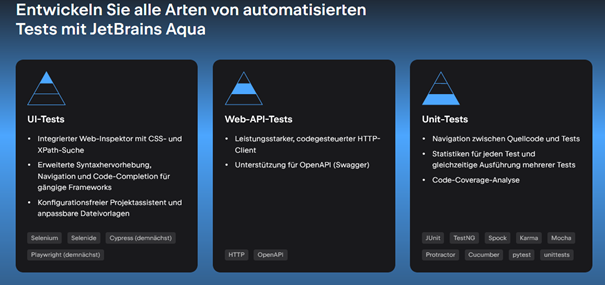
Folgender Ausschnitt zeigt eine Liste vielversprechender Funktionen:

Screenshot: Übersicht der JetBrains-Aqua-Features für UI-Tests, Web-API-Tests und Unit-Tests

Einige Features, die JetBrains Aqua bietet

Die IDE befindet sich noch in Entwicklung, weitere Features wie z.B. Support für Playwright und Cypress folgt noch. Während der Preview-Phase kann Aqua über die JetBrains Toolbox App) oder als Pluginin bestehenden IDEs heruntergeladen oder hinzugefügt werden. Sehen wir uns mal die Entwicklungsumgebung an.

New Project Wizard

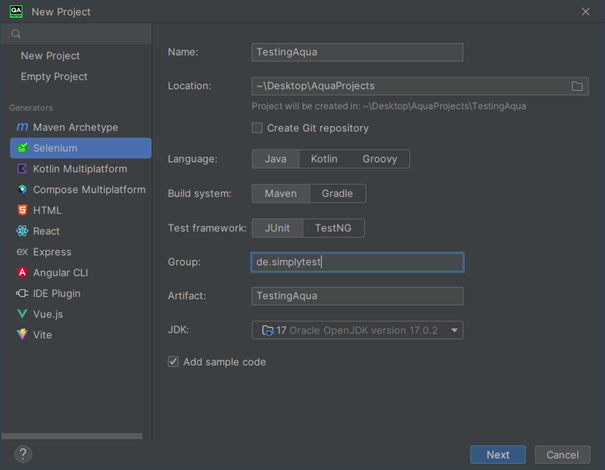
Das Anlegen eines neuen Selenium-Projekts erfolgt schnell und unkompliziert über eine saubere UI. Durch ein Paar Mausklicks wird die JDK, Projektsprache, Testrunner (JUnit oder TestNG), sowie Build Tool (Maven/Gradle) ausgewählt.

Screenshot: Aqua-Dialog New Project mit Selenium-Generator, Auswahl von Sprache, Build-System und Test-Framework

Neues Projekt anlegen

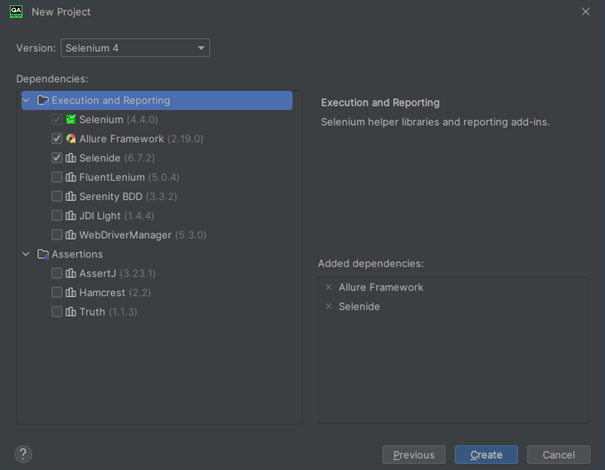
Zusätzliche Projekt-Abhängigkeiten wie beispielsweise Selenide oder Assertions Libraries können gleich im nächsten Dialog-Fenster ausgesucht werden und schon ist ein Projekt angelegt.

Screenshot: Aqua-Dialog zur Auswahl zusätzlicher Abhängigkeiten wie Allure Framework und Selenide

Neues Projekt anlegen - zusätzliche Abhängigkeiten

Page Object Templates

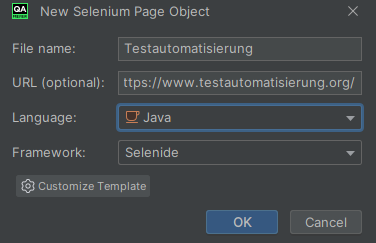
Über das New File Menu können POs hinzugefügt werden. Diese werden nach bestimmten Templates kreiert, die nach Belieben ergänzt oder neu erstellt werden können.

Screenshot: Aqua-Dialog New Selenium Page Object mit Dateiname, URL, Sprache Java und Framework Selenide

Hinzufügen eines neuen Page Objects

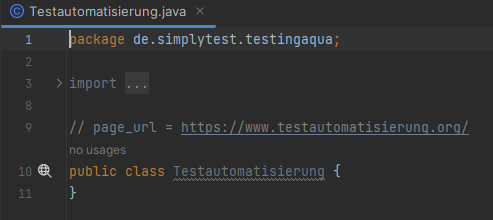
Nach dem Erstellen des Page Objects erscheint neben der Klasse ein "Web"-Symbol. Darüber kann der integrierte Web-Inspektor geöffnet werden. Dieser stellt eine Live-View der zu testenden Seite dar und unterstützt die Entwickler bei der Auswahl von eindeutigen CSS oder XPath-Selektoren für die automatisierten Tests:

Screenshot: neu angelegte Page-Object-Klasse in Aqua mit Web-Symbol neben der Klassendeklaration

Ein neuangelegtes Page Object

Web-Inspektor

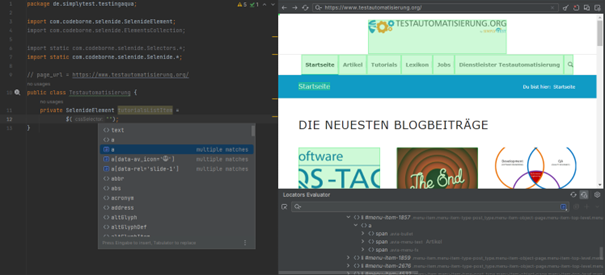
Solange der Web-Inspektor in der IDE offen ist, zeigt die Code Completion für CSS und XPath die wichtigsten oder die gerade eingetippten Lokatoren an:

Screenshot: Aqua mit Code Completion für CSS-Selektoren links und integriertem Web-Inspektor rechts

Web-Inspektor in der IDE mit Highlight Syntax

Über das "+"-Symbol werden DOM-Elemente aus dem Web-Inspektor direkt als Variable in der Page Object Klasse angelegt:

Screenshot: Locators Evaluator mit CSS-Selektor und Schaltfläche Add Element to Code

Screenshot: im Page Object erzeugte SelenideElement-Variable mit dem übernommenen CSS-Selektor

Anlegen eines Locators und die dazugehörige Page Object Variable

Außerdem bietet Aqua umfangreiche Unterstützung für die Selenium-API und Selenide und gibt uns einen Einblick in den Code der CSS-, XPath-Selektoren, die in der Selenium-API und vielen anderen Bibliotheken für UI-Tests verwendet werden. So wird auch falsche XPath-Syntax erkannt und entsprechend markiert:

Screenshot: Aqua markiert einen fehlerhaften XPath-Ausdruck mit der Meldung Invalid number of arguments

Falsche XPath-Syntax

Test Management Systems und Issue Tracker

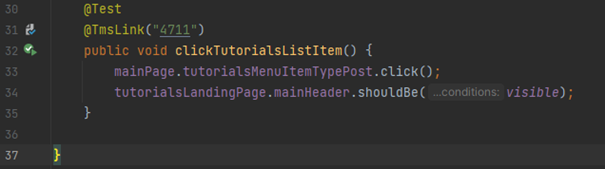
Tests beinhalten normalerweise Links zu auftretenden Issues in einer Applikation. QA Engineers verwenden oft externe Libraries wie Allure Framework oder Selenide BDD, um auf diese Issues in den Tests aufmerksam zu machen. JetBrains Aqua bietet nun auch Annotationen für diese Libraries und lässt den Issue Link mit einem Klick öffnen. Die Reporters werden in den Einstellungen konfiguriert.

Screenshot: Testmethode mit Annotation @TmsLink und anklickbarem Issue-Link in Aqua

Issue Link über die Annotation @TmsLink

API Testing mit integriertem HTTP-Client

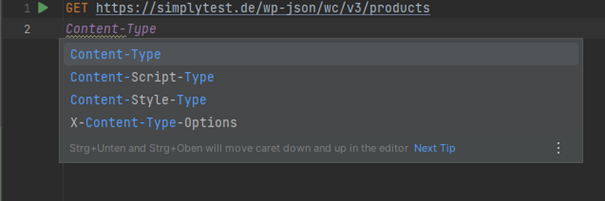
Dank des integrierten HTTP-Clients lassen sich HTTP-Requests verschicken und empfangen. Die Code Completion erspart uns ihrerseits eine Menge Arbeit.

Screenshot: HTTP-Request-Datei in Aqua mit Code Completion für den Header Content-Type

Kleiner Auschnitt aus einer HTTP-Request-Datei

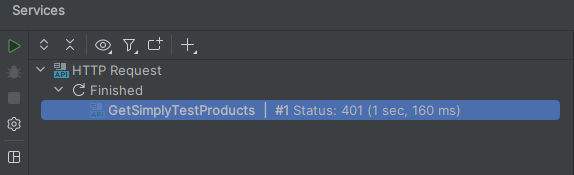
Die Anfragen können direkt aus der IDE gestartet und deren Responses unter View > Tool Windows > Services anzeigen lassen (in dem Fall mit Status 401, da wir bei der GET-Anfrage keine Authentifikation angegeben haben) :

Screenshot: Services-Fenster in Aqua mit HTTP-Request GetSimplyTestProducts und Status 401

Antwort der obigen HTTP-Anfrage

Datenbanken

Ein weiteres Feature von JetBrains Aqua ist die (gleichzeitige) Unterstützung von Datenbanken, z.B. direkter Zugriff auf Oracle, SQL Server, PostgreSQL, MySQL usw. aus der IDE. SQL-Abfragen können auch direkt implementiert werden.

Weiterentwicklung von Aqua

Die Preview-Phase der IDE ist vor kurzem veröffentlicht worden und wir haben in diesem Artikel ein paar Features davon gesehen. Weitere werden entwickelt, die bestehenden erweitert und noch leistungsfähiger gemacht, also auch wenn die gewünschten **noch **nicht dabei sind, können wir davon ausgehen, dass sie in naher Zukunft ebenfalls angeboten werden. Warten wir also ab, was JetBrains uns demnächst anbietet.

Alexander Heimlich

Redakteur auf Testautomtisierung.org
Geschäftsführer, Schulungsleiter bei SimplyTest GmbH, Nürnberg
www.simplytest.de
Passionierter Softwareentwickler und Testautomatisierungsverfechter mit langjähriger beruflicher Erfahrung als Softwareentwickler, Test Automation Manager, Teamleiter und Projektleiter

/0 Kommentare/von Alexander Heimlich

Unit Tests

Software-Qualität mit JaCoCo und SonarQube


JaCoCo ist eine Open-Source-Bibliothek für Java, die die Code-Abdeckung (Code Coverage) einer Applikation misst. Die Code-Abdeckung ist ein wichtiges Kriterium für die Beurteilung der Testabdeckung einer Applikation, denn durch geeignete Tests und eine hohe Testabdeckungsrate wird der Produktionscode gründlich überprüft.

Einige Features von JaCoCo sind beispielsweise die Erstellung von Reports in verschiedenen Formaten (HTML, XML, CSV) und die Integration in IDEs und CI - Pipelines. In Kombination mit SonarQubeoder Jenkins kann somit die Code Coverage außerhalb der IDE stattfinden und durchs Reporting für das Entwicklungsteam zentral und transparent verfügbar gemacht werden.

In diesem Artikel zeige ich die Einrichtung von JaCoCo mit JUnit Tests, sowie die Integration der Ergebnisse in SonarQube.

Weiterlesen

Alexander Heimlich

Redakteur auf Testautomtisierung.org
Geschäftsführer, Schulungsleiter bei SimplyTest GmbH, Nürnberg
www.simplytest.de
Passionierter Softwareentwickler und Testautomatisierungsverfechter mit langjähriger beruflicher Erfahrung als Softwareentwickler, Test Automation Manager, Teamleiter und Projektleiter

/0 Kommentare/von Alexander Heimlich

Playwright

Playwright Update 1.17: Frame Locators, Playwright Assertions und Trace Viewer


Mit der Version 1.17 hat Playwright seine API aktualisiert und bietet seitdem neue Methoden zur Interaktion mit iframes. Hinzu kommen außerdem für Java neue Playwright- und LocatorAssertions-Klassen, die für Assertions in Testfällen verwendet werden können. Diese warten bis zum Eintreffen einer Bedingung, beispielsweise bis ein DOM-Node einen bestimmten Text hat. Sehen wir uns die einzelnen Updates an.

Weiterlesen

Alexander Heimlich

Redakteur auf Testautomtisierung.org
Geschäftsführer, Schulungsleiter bei SimplyTest GmbH, Nürnberg
www.simplytest.de
Passionierter Softwareentwickler und Testautomatisierungsverfechter mit langjähriger beruflicher Erfahrung als Softwareentwickler, Test Automation Manager, Teamleiter und Projektleiter

/1 Kommentar/von Alexander Heimlich

Playwright

ElementHandle vs. Locator in Playwright


Playwright Framework unterstützt mehrere Verfahren zum Auffinden von Oberflächenelementen auf einer Webseite. Neben den allgemein bekannten Selektoren gibt es in Playwright noch weitere Konzepte wie ElementHandle und Locator, die die Suche nach DOM-Elementen auf einer Webseite unterstützen und im diesem Artikel näher beleuchtet werden.

Weiterlesen

Alexander Heimlich

Redakteur auf Testautomtisierung.org
Geschäftsführer, Schulungsleiter bei SimplyTest GmbH, Nürnberg
www.simplytest.de
Passionierter Softwareentwickler und Testautomatisierungsverfechter mit langjähriger beruflicher Erfahrung als Softwareentwickler, Test Automation Manager, Teamleiter und Projektleiter

/0 Kommentare/von Alexander Heimlich

Playwright

Testautomatisierung mit Playwright in Java


E2E-Tests haben u.a. den Nachteil, instabil und langsam zu sein. Aus diesem Grund hat Microsoft die Open-Source Playwright-API entwickelt, die als E2E Testframework der nächsten Generation gilt. Mit Playwright verfolgt man das Ziel, die browserübergreifende Webautomatisierung schneller und zuverlässiger zu gestalten. Dabei basiert Playwright auf einer ereignisgesteuerten (sog. event-driven) Architektur, welche automatisch auf Browser-Ereignisse wie Seitennavigation, Netzwerkanfragen oder DOM-Änderungen wartet. Mit neueren Versionen kommen immer weitere Features hinzu wie beispielsweise Geolokalisierung oder Mobile Emulation, um mobile Webseiten zu testen. Playwright API wird für verschiedene Programmiersprachen bereitgestellt: Java, Python, C#, JavaScript / TypeScript. In diesem Beitrag geht es um die Einrichtung von Playwright mit Java.

1. Einrichtung der Entwicklungsumgebung

Wir benötigen zuerst eine Entwicklungsumgebung für Java, die auf der folgenden Seite heruntergeladen werden kann: https://www.jetbrains.com/de-de/idea/download/. Einfach die Community-Version auswählen, die .exe-Datei ausführen und die Installationsschritte durchführen.

2. Maven installieren

Logo von Apache Maven

Zur schnellen und einfachen Einrichtung von Playwright verwenden wir das Build-Management-Tool Maven, mit welchem die Playwright API Bibliotheken als Abhängigkeiten in Java Projekte automatisiert eingebunden werden. Zur Installation von Maven gehen wir wie folgt vor:

  1. https://maven.apache.org/download.cgi besuchen und das Binary zip-Archiv herunterladen
  2. Die Datei in einem beliebigen Ordner entpacken, z.B. in C:/ program files /
  3. Nach dem Entpacken, den bin-Ordner zum Systempfad hinzufügen

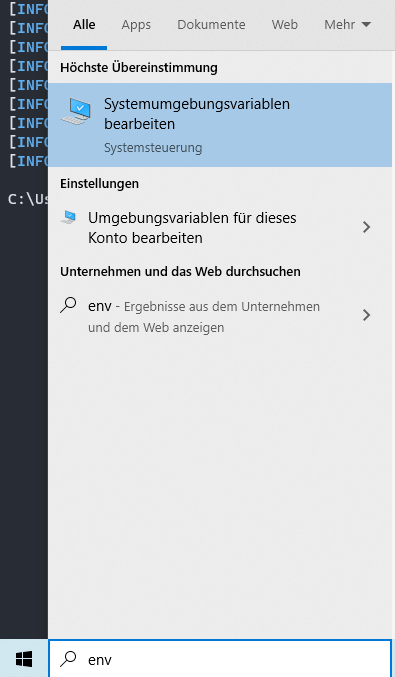
Systemumgebungsvariablen bearbeiten

Screenshot: Windows-Suche nach env mit dem Treffer Systemumgebungsvariablen bearbeitenIn der Suchleiste env eintippen und Systemumgebungsvariablen bearbeiten auswählen
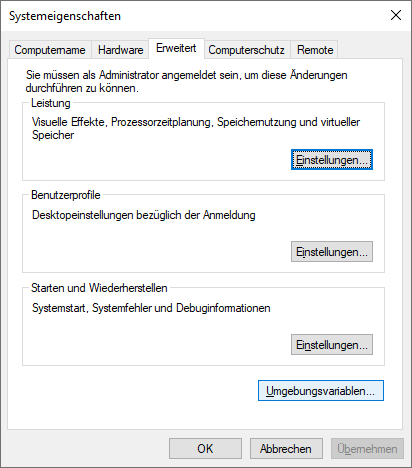
Umgebungsvariablen auswählen

Screenshot: Dialog Systemeigenschaften, Reiter Erweitert, mit der Schaltfläche UmgebungsvariablenAuf Umgebungsvariablen klicken

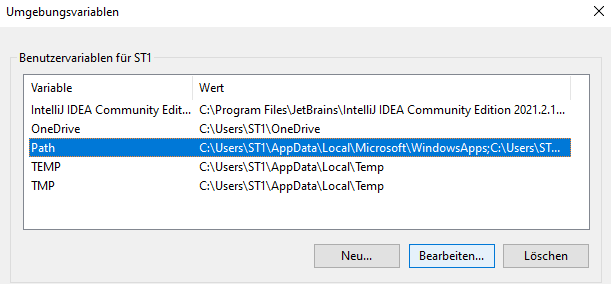
Path bearbeiten

Screenshot: Dialog Umgebungsvariablen mit ausgewählter Variable Path und der Schaltfläche Bearbeiten

Path auswählen und auf Bearbeiten klicken

bin-Ordner auswählen

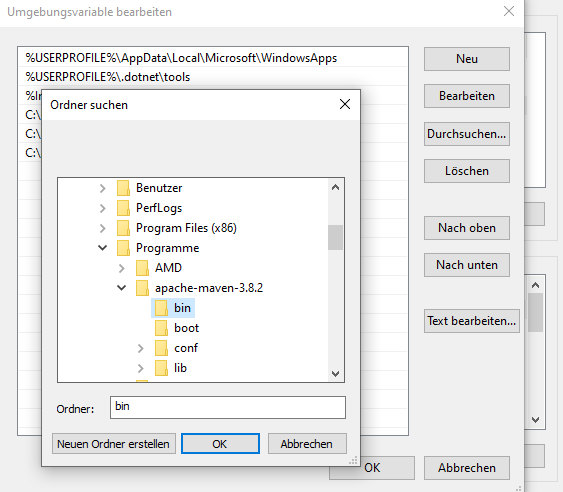
Screenshot: Ordnerauswahl mit dem bin-Ordner von apache-maven-3.8.2 beim Bearbeiten der Path-VariableNeuen Eintrag erstellen, zum bin-Ordner von dem entpackten Apache-Maven Archiv navigieren und diesen selektieren
  1. cmd.exe öffnen und mit mvn -v oder mvn --version überprüfen, ob Maven richtig installiert wurde

Bei Problemen die Hinweise zur Installation beachten: https://maven.apache.org/install.html

3. Neues Playwright Projekt erstellen

Mit Maven sollen möglichst viele Schritte automatisiert werden, wie etwa die Erstellung eines Projekts, das Testen usw. Die sog. Archetypes bieten eine Art "Gerüst" für unterschiedliche Typen von Softwareprojekten an, deren Struktur dem Standard von Maven entspricht. Der Befehl mvn -B archetype:generate -DgroupId=de.simplytest -DartifactId=mein-maven-projekt -DarchetypeArtifactId=maven-archetype-quickstart -DarchetypeVersion=1.4erstellt das einfachste Maven-Projekt in einem Verzeichnis mit dem Namen mein-maven-projekt . Mehr über die Maven-Archetypes erfährt man hier. Den Ordner öffnen wir in Intellij und fügen Playwright unter dem XML-Knoten dependencies in der pom.xml-Datei ein. Falls eine Warnung kommt, einfach auf Trust Project klicken.

<dependencies>
    <dependency>
      ...
    </dependency>
 
    <dependency>
      <groupId>com.microsoft.playwright</groupId>
      <artifactId>playwright</artifactId>
      <version>1.14.1</version>
    </dependency>
     
  </dependencies>

Außerdem sollten wir unter dem properties-Tag maven compiler source und maven compiler target zu 1.8 ändern, um die aktuellen Java 8 Features verwenden zu können.

<properties>
    <project.build.sourceEncoding>UTF-8</project.build.sourceEncoding>
    <maven.compiler.source>1.8</maven.compiler.source>
    <maven.compiler.target>1.8</maven.compiler.target>
  </properties>

4. Erste Schritte mit Playwright in Java - "Titel einer Seite ausgeben"

In mein-maven-projekt > src > main > java > de.simplytest > App.java befindet sich die main-Methode, die automatisch mit der Generierung der Archetype angelegt wird. Wir können natürlich aber ebenfalls weitere Java-Klassen erstellen und zum Projekt hinzufügen. Nehmen wir den folgenden Code als Programmbeispiel. Hier starten wir Firefox, navigieren dann zur offiziellen Playwright-Webseite und geben anschließend den Titel der Seite aus.

package de.simplytest;
 
import com.microsoft.playwright.*;
 
public class App 
{
    public static void main(String[] args )
    {
        try (Playwright playwright = Playwright.create()) {
            Browser browser = playwright.firefox().launch(new BrowserType.LaunchOptions().setHeadless(false));
            Page page = browser.newPage();
            page.navigate("http://playwright.dev");
            System.out.println(page.title());
        }
    }
}

Playwright öffnet den Browser standardmäßig ohne User Interface im sogenannten headless-Modus, also sehen wir nicht wirklich die interaktive Ausführung des Programms. Um das zu ändern, setzen wir mittels LaunchOptions den headless-Flag auf false und eventuell auch setSlowMo, um die Ausführungszeit der API zu verlangsamen.

Programm starten

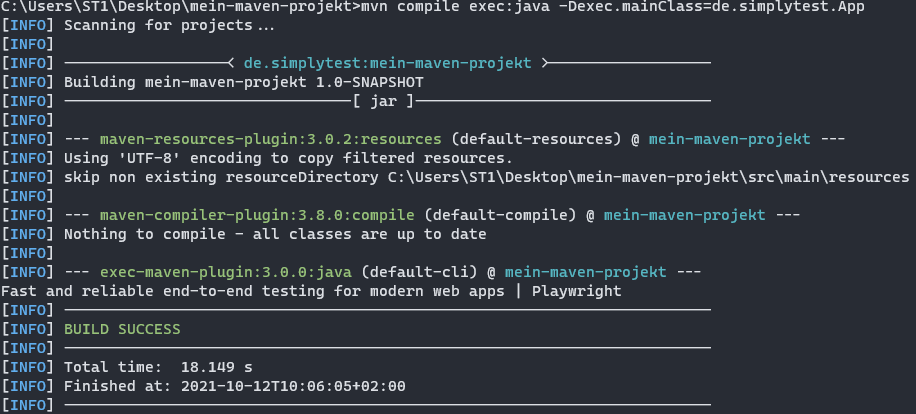
Als Letztes geben wir den folgenden Befehl ein, um das Programm über Terminal auszuführen: mvn compile exec:java -Dexec.mainClass=de.simplytest.App

Screenshot: Maven-Ausgabe im Terminal mit dem Seitentitel von Playwright und BUILD SUCCESS

Am Ende sehen wir den Titel der Webseite : Fast and reliable end-to-end testing for modern web apps

Alexander Heimlich

Redakteur auf Testautomtisierung.org
Geschäftsführer, Schulungsleiter bei SimplyTest GmbH, Nürnberg
www.simplytest.de
Passionierter Softwareentwickler und Testautomatisierungsverfechter mit langjähriger beruflicher Erfahrung als Softwareentwickler, Test Automation Manager, Teamleiter und Projektleiter

/1 Kommentar/von Alexander Heimlich

Playwright

Testautomatisierung mit Playwright und JUnit


Einbindung von Playwright unter JUnit

Nachdem wir in einem anderen Artikel die grundlegende Einrichtung und Verwendung von Playwright demonstriert haben, wollen wir nun Playwright einsetzen, um mit JUnit die echten Tests einer Webanwendung zu schreiben.

Weiterlesen

Alexander Heimlich

Redakteur auf Testautomtisierung.org
Geschäftsführer, Schulungsleiter bei SimplyTest GmbH, Nürnberg
www.simplytest.de
Passionierter Softwareentwickler und Testautomatisierungsverfechter mit langjähriger beruflicher Erfahrung als Softwareentwickler, Test Automation Manager, Teamleiter und Projektleiter

/0 Kommentare/von Alexander Heimlich

Selenium

Selenium Drag&Drop mit HTML5 - fertige Lösung


Vor einigen Jahren haben wir in einem unserer Blog Beiträge für die Lösungsmöglichkeit berichtet, wie man auf HTML 5 Seiten Drag & Drop Testautomatisierung mit HTML 5 implementeiren kann.

Der Hintrgrund war, dass die offizielle Selenium Drag & Drop API aus der Actions Klasse auf HTML 5 Seiten nicht richtig funktioniert und selbst die Referenz-Implementierungen von W3C Standard nicht autoamtisieren kann. Der zugehörige Bug-Request für Selenium Web Driver wurde bereits im Jahr 2012 angelegt. Leider ist er nach inzwischen 8 Jahren immer noch ungelöst :-(

Da die Notwenigkeit der Drag & Drop Testautomtisierung mit Selenium aufgrund von immer komplexer Geschäftsapplikationen im Web immer häufiger angefragt wird, haben wir die Drag&Drop Implementeirung auf GitHub als Open Source Projekt bereitgestellt und ein fertiges Nuget Paket für C# veröffentlicht.

Im Rahmen dieser Implementierung wird die bereits beschriebene alternative Drag & Drop Umsetzung mit einem JavaScript umgesetzt, das automatisch augerufen wird.

Bei der Verwendung von Nuget Paket für Drag&Drop kann die Testautomatisierung von Drag&Drop in nur wenigen Schritten realisiert werden:

  1. Drag & Drop Nugen Paket SeleniumDragDrop in C# Solution einbinden
  2. Quell- und Ziel-Elemente für Drag & Drop auf der Web Seite finden
  3. DragDropHelper instanzieren
  4. Drag & Drop Operation für Quell- und Ziel-Elemente aufrufen

Die Automatisierung von Drag&Drop auf der W3C Refernz-Seite für HTML 5 Drag & Drop kann damit etwa wie folgt aussehen:

    IWebDriver driver = new ChromeDriver(Environment.CurrentDirectory);
    try
    {
        driver.Navigate().GoToUrl("https://www.w3schools.com/html/html5_draganddrop.asp");

        IWebElement sourceEl = driver.FindElement(By.Id("drag1"));
        IWebElement targetEl = driver.FindElement(By.Id("div2"));

        SeleniumDragDrop.DragDropHelper dragdrop = new SeleniumDragDrop.DragDropHelper(driver);
        dragdrop.DragAndDrop(sourceEl, targetEl);

        Assert.IsNotNull(targetEl.FindElement(By.Id("drag1")));
    }
    finally
    {
        driver.Quit();
    }

Viel Spaß beim Ausprobieren.

Alexander Heimlich

Redakteur auf Testautomtisierung.org
Geschäftsführer, Schulungsleiter bei SimplyTest GmbH, Nürnberg
www.simplytest.de
Passionierter Softwareentwickler und Testautomatisierungsverfechter mit langjähriger beruflicher Erfahrung als Softwareentwickler, Test Automation Manager, Teamleiter und Projektleiter

/0 Kommentare/von Alexander Heimlich

Selenium

Selenium Tests mit Edge und Internet Explorer einrichten


Selenium Framework bietet per sé sehr einfache Möglichkeit an die Tests mit unterschiedlichen Web Browsern durchzuführen und damit die Cross-Browser Test Strategie umzusetzen. Während die Einbindung von gängigen Browsern wie Chrome oder Firefox i.d.R. unproblematisch erfolgt, gilt es bei der Einbindung von Edge und Internet Explorer einige Besonderheiten zu beachten, die in diesem Blog zusammengefasst werden. Die Lösungen werden nachfolgend mit C# aufgezeigt. Die Vorgehensweise ist aber auch auf andere Sprachen wie Java übertragbar.

Weiterlesen

Alexander Heimlich

Redakteur auf Testautomtisierung.org
Geschäftsführer, Schulungsleiter bei SimplyTest GmbH, Nürnberg
www.simplytest.de
Passionierter Softwareentwickler und Testautomatisierungsverfechter mit langjähriger beruflicher Erfahrung als Softwareentwickler, Test Automation Manager, Teamleiter und Projektleiter

/0 Kommentare/von Alexander Heimlich

Allgemeines, Software Testing Conferences

Besuch der OOP 2019 - Freies Programm - Impressionen


In diesem kurzem Beitrag möchte ich die Impressionen meines kurzen Besuches der diesjährigen OOP 2019 (21.01 - 25.01 2019) zusammenfassen und unter anderem kurz berichten, inwieweit der Besuch des freien Programms auch für QAs und Test Engineers interessant ist.

Weiterlesen

Alexander Heimlich

Redakteur auf Testautomtisierung.org
Geschäftsführer, Schulungsleiter bei SimplyTest GmbH, Nürnberg
www.simplytest.de
Passionierter Softwareentwickler und Testautomatisierungsverfechter mit langjähriger beruflicher Erfahrung als Softwareentwickler, Test Automation Manager, Teamleiter und Projektleiter

/0 Kommentare/von Alexander Heimlich

Allgemeines

Testautomatisierung von Rest APIs und Micro Services mit Postman


Testautomatisierung von Rest APIs hat in den vergangenen Jahren enorm an Bedeutung gewonnen. Das liegt daran, dass überwiegende Anzahl moderner Software-Produkte auf eine zustandslose verteilte Kommunikation zwischen verschiedenen Endpunkten mittels REST API setzt. In diesem Tutorial lernen Sie was man unter REST API Tests versteht und wie man sie anhand eines einfachen Beispiel mit Testwerkzeug "Postman" schnell und ohne detailliertes technisches Wissen aufbauen kann.

Weiterlesen

Alexander Heimlich

Redakteur auf Testautomtisierung.org
Geschäftsführer, Schulungsleiter bei SimplyTest GmbH, Nürnberg
www.simplytest.de
Passionierter Softwareentwickler und Testautomatisierungsverfechter mit langjähriger beruflicher Erfahrung als Softwareentwickler, Test Automation Manager, Teamleiter und Projektleiter

/1 Kommentar/von Alexander Heimlich

Allgemeines

Integration Tests Tutorial: Testautomatisierung auf verschiedenen Stufen - Teil 3


Tutorial-Ziel:

Integration Tests stellen nach den Unit Tests die nächste zentrale Teststufe innerhalb der Testautomatisierungspyramide dar. In diesem Tutorial werden die Grundlagen der Integration Tests erläutert und verschiedene Arten von Integration Tests anhand von praktischen Beispielen demonstriert und geübt.

Unter anderem werden folgende Themen behandelt:

  • Was sind Integration Tests und ihre verschiedene Unterarten?
  • Welche Bereiche kann man mit Integration Tests abdecken?
  • Die grundlegenden Bestandteile eines Integration Tests
  • Erstellung verschiedener Integration Tests für das Beispiel-Szenario
  • Wartung und Lifecycle der Integration Tests

Weiterlesen

Alexander Heimlich

Redakteur auf Testautomtisierung.org
Geschäftsführer, Schulungsleiter bei SimplyTest GmbH, Nürnberg
www.simplytest.de
Passionierter Softwareentwickler und Testautomatisierungsverfechter mit langjähriger beruflicher Erfahrung als Softwareentwickler, Test Automation Manager, Teamleiter und Projektleiter

/0 Kommentare/von Alexander Heimlich

Allgemeines

Tutorial: Testautomatisierung auf verschiedenen Stufen - 1. Überblick


Tutorial-Ziel:

In dieser Serie werden anhand eines sehr einfachen Beispiels die Testautomatisierungsansätze auf verschiedenen etablierten Stufen gemäß der Testautomatisierungspyramide erläutert.

Dabei werden die Methodiken der Testautomatisierung auf folgenden Stufen vorgestellt

  • Unit Tests (White-Box)
  • Integration Tests (White-Box)
  • Integration Tests / Api Tests (Black-Box)
  • System Tests / End-to-End Tests (Black-Box)

und anhand eines identischen Beispiel-Testszenarios gegenübergestellt, um die Unterschiede hinsichtlich

  • des Automatisierungsaufwandes
  • des erforderlichen Skills
  • der erforderlichen Tools und Infrastruktur
  • der typischen Testlaufzeiten und der Feedback-Loop Dauer  (die insbesondre im agilen Umfeld von zentraler Bedeutung ist)

zu verdeutlichen.

Weiterlesen

Alexander Heimlich

Redakteur auf Testautomtisierung.org
Geschäftsführer, Schulungsleiter bei SimplyTest GmbH, Nürnberg
www.simplytest.de
Passionierter Softwareentwickler und Testautomatisierungsverfechter mit langjähriger beruflicher Erfahrung als Softwareentwickler, Test Automation Manager, Teamleiter und Projektleiter

/2 Kommentare/von Alexander Heimlich

Allgemeines

Unit Tests Tutorial - Testautomatisierung auf verschiedenen Stufen - Teil 2


Tutorial-Ziel:

Im 1. Teil der Serie wurden die grundlegenden Testautomatisierungsansätze und Test Stufen sowie unser Beispiel Testszenario vorgestellt.

Im 2. Teil der Serie werden die Grundlagen der Testautomatisierung auf der Stufe der Unit Tests anhand dieses Testszenarios näher erläutert.

Unter anderem werden folgende Themen behandelt:

  • Was sind die Unit Tests und deren USPs?
  • Was soll mittels Unit Tests getestet werden?
  • Die grundlegenden Bestandteile eines Unit Tests?
  • Welche Unit Tests Frameworks gibt es?
  • Einrichtung einer Entwicklungsumgebung
  • Erstellung eines Unit Test Projektes
  • Erstellung der Unit Tests für das Beispiel-Szenario
  • Wartung und Lifecycle der Unit Tests

Weiterlesen

Alexander Heimlich

Redakteur auf Testautomtisierung.org
Geschäftsführer, Schulungsleiter bei SimplyTest GmbH, Nürnberg
www.simplytest.de
Passionierter Softwareentwickler und Testautomatisierungsverfechter mit langjähriger beruflicher Erfahrung als Softwareentwickler, Test Automation Manager, Teamleiter und Projektleiter

/0 Kommentare/von Alexander Heimlich